2019-08-23

vSphere vMotion 동작


 오늘 포스팅 내용은 VMware vSphere vMotion에 대한 설명입니다.
vMotion은 무엇이며 어떻게 동작하는가를 알아보겠습니다.


VMware vSphere의 vMotion은 ESXi 호스트간에 VM을 실시간으로 마이그레이션 시켜주는 기능입니다.
CPU, 네트워크, 스토리지에 따라 호환성 검사가 필요합니다.
vSphere 6.7에서는 암호화된 vMotion 기능을 지원합니다.

vSphere 6.7은 아래 경우에 vMotion 사용:

* 클러스터 간
* 데이터스토어 간
* 네트워크 간
* vCenter Server 간
* RTT가 150ms 이상의 장거리.
* 크로스 클라우드


vMotion을 통해 소스 호스트에서 대상 호스트로 VM 전체의 실행 상태를 전송합니다.(No down time)
전용의 고속 네트워크를 사용을 권장합니다.
일반적으로 vMotion 동작시 단일 ping이 손실되고 사용자는 VM이 호스트를 변경했는지 알지 못합니다.


<VMware vSphere vMotion 동작 방법>

vMotion이 시작되면 두 번째 VM 컨테이너가 시작되고 메모리 Pre-copy 작업이 시작됩니다.
1. 대상에 VM 프로세스 생성(소스와 동일)
2. 메모리 Pre-copy 작업(반복)


3. 소스 VM을 정지하고 메모리 복사
4. 체크포인트 데이터가 최종 변경 사항과 함께 전송
5. ARP가 전송되고 VM이 대상 호스트에서 활성
6. 소스 VM 중지.


감사합니다~

2019-07-31

vSAN의 object와 component 위치


안녕하세요.

오늘 내용은 vSAN에서 vmdk object가 component 형태로 capacity disk에 저장될 때, 정책에 따라 component가 어떤 형태로 어느 위치에 저장되는지를 알아보겠습니다.


테스트 환경은 아래와 같습니다.


노드:
HP ProLiant DL380p Gen8 3EA


디스크 그룹:
CACHE 400GB * 1
CAPACITY 300GB * 6


참고!
하이브리드 모드로 구성하여 Erasure coding 보호 방법은 정리하지 않았습니다.
추후에 업로드하도록 하겠습니다.
witness component는 mirroring 보호 시, component가 배포된 호스트의 수가 2n+1 보다 적을 때 나타납니다.


1. FTT=0, SW=1, VMDK=100GB

실제 위치


2. FTT=1, SW=1, VMDK=100GB

실제 위치


3. FTT=1, SW=2, VMDK=100GB

실제 위치


4. FTT=0, SW=1, VMDK=300GB

실제 위치


5. FTT=1, SW=1, VMDK=300GB

실제 위치


6. FTT=1, SW=2, VMDK=300GB

실제 위치


7. FTT=1, SW=3, VMDK=300GB

실제 위치


2019-06-14

VMware vSphere vminc(네트워크 어댑터) 속도 권장 구성


ESXi 호스트의 vmnic(물리적 어댑터)의 권장 속도와 구성에 관한 글 입니다.
안정된 네트워크를 위해서는 네트워크 링크의 속도 및 duplex 구성 방식이 중요합니다.
  •  Full-duplex(전이중): 하나의 선로의 동시 양방향 통신.
  •  Half-duplex(반이중): 한번에 한쪽 방향으로만 통신, 양방향이지만 동시는 아님.
  •  Auto-Negotiate(자동 협상): 말 그대로 속도와 duplex를 자동으로 협상
ESXi의 속도 및 duplex 권장 구성은 아래와 같습니다.
  • 1Gbps: vmnic(자동협상) <-> 스위치 포트(자동협상)
  • 10Gbps: vmnic(자동협상) <-> 스위치 포트(자동협상)
      - 10GB FCoE 구성일 경우 자동협상이 지원이 불가하거나 권장이 아닐수도 있습니다.

또한 구성이 양방향 불일치 경우는 권장하지 않습니다.


감사합니다.

2019-05-29

VMware 유용한 참고 사이트 소개


종종 VMware 제품을 설치하고 고객에게 가이드를 할 때, 참고하는 사이트가 있습니다.
VMware Docs(https://docs.vmware.com/kr/)를 많이 사용하실텐데요.
추가로 스크린샷과 제품의 개념이 잘 설명되어있는 공식 사이트가 있습니다.


오늘은 위의 세 사이트를 소개합니다.


1. Product Walkthroughs(https://featurewalkthrough.vmware.com/)
VMware 여러 제품의 개념, 아키텍쳐 및 설치 구성법을 스크린샷으로 자세하게 설명했습니다. 제품 사용자 가이드 제작시 참고하면 좋습니다.


2. Storage and Availability Technical Documents(https://storagehub.vmware.com/)
1번에 설명드린 Product Walkthroughs와 비슷하나 해당 사이트에서 빠진 VMware Storage 관련 제품에 대한 설명과 가이드가 있습니다.


테크존은 VMware EUC의 제품 설명, 아키텍쳐, 가이드 등의 Deep dive 자료가 많이 있습니다. 영상자료와 스크린샷이 포함된 install, setup 가이드 참고하시기 바랍니다.


감사합니다 :)


2019-04-30

Chrome과 IE에서 VMware vCenter Server 접속 불가 이슈 해결

vCenter 웹 클라이언트에 접속시 많은 사용자들이 Chrome과 IE를 사용합니다.
필자는 Windows 10을 최신버전으로 업데이트하며 Chrome과 IE가 vCenter에 접속하지 못하는 상황이 나타났습니다.

위 문제는 Firefox 브라우저를 통해 인증서 설치로 간단하게 해결될 수 있습니다.


문제

* Chrome으로 vCenter 접속 시 'NET::ERR_CERT_INVALID'의 메시지.


* IE로 vCenter 접속 시 '웹 사이트의 보안 인증서가 안전하지 않습니다.'의 메시지.


해결

1. Firefox를 통해 vCenter에 접속한 후, 우측 하단의 '신뢰할 수 있는 루트 CA 인증서 다운로드'를 클릭합니다.


2. 해당 인증서를 저장합니다.


3. 다운받은 인증서 압축을 풀고 cert\win\ 경로에서 보안 인증서를 설치합니다


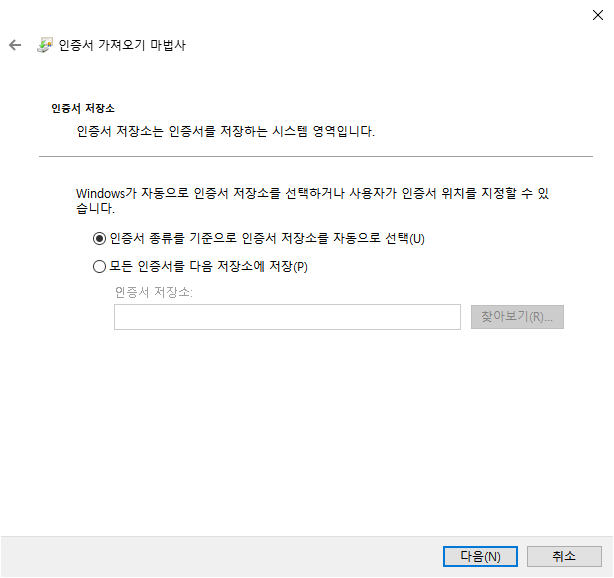
4. 인증서 설치 클릭.


5. 로컬 컴퓨터 선택 후 다음 클릭.


6. 다음 클릭.


7. 마침 클릭.


8. 인증서 설치 완료.


확인


* Chrome으로 vCenter 접속 가능.


* IE로 vCenter 접속 가능.


감사합니다.

2019-03-27

VCSA 6.7U1 b 서비스와 서비스 종속성


안녕하세요.
오늘은 vCenter Server Appliance(VCSA)의 서비스와 서비스 종속성에 관한 글 입니다.
* 현 시점 최신 버전인 VCSA 6.7U1 b + embedded PSC 기준으로 작성했습니다. 해당 버전보다 상위 혹은 하위 버전에서는 아래와 내용이 다를 수 있습니다.


vCenter Server는 39개의 서비스로 구성되어있습니다.
vCenter 서비스는 가동 시 자동(Automatic)으로 시작되는 서비스와 수동(Manual)으로 시작되는 서비스로 분류되며, 해당 서비스들은 일련의 종속성을 가지고 순서대로 시작하게됩니다.


모든 서비스의 시작 순서를 확인하기 위해 service-control --all --stop를 실행하고, service-control --all --start를 실행한 화면입니다.


서비스는 아래 순서로 시작 됐습니다.
1. lwsmd (Likewise Service Manager)
2. vmafdd (VMware Authentication Framework)
3. vmdird (VMware Directory Service)
4. vmcad (VMware Certificate Service)
5. vmware-sts-idmd (VMware Identity Management Service)
6. vmware-stsd (VMware Security Token Service)
7. vmdnsd (VMware Domain Name Service)
8. vmware-vmon (VMware Service Lifecycle Manager)
9. vmware-pod (VMware Patching and Host Management Service)
* 서비스 중지 순서는 역순 입니다.

39개의 모든 서비스가 Successfully started로 나타나지 않은 이유는 vmware-vmon에 있습니다.
나머지 서비스는 vmware-vmon 서비스에 의해 실행됩니다.


/var/log/vmware/vmon 디렉터리 하위에 있는 vmon-syslog의 STARTED text를 검색했습니다.
root@photon-machine [ /var/log/vmware/vmon ]# grep STARTED vmon-syslog.log
아래와 같이 23개의 서비스가 성공적으로 시작됐습니다.
* 나머지 7개의 서비스는 수동(Manual) 서비스 입니다.


위에 설명한 서비스들은 종속성을 가지고 있습니다. 따라서 몇몇의 서비스를 실행하기 위해서 반드시 실행중이여야 하는 서비스가 있습니다. 종속되는 서비스는 상위 서비스에 영향을 받습니다.

간단한 명령어를 통하여 서비스 종속성을 확인할 수 있습니다.
service-control --list-dependencies [서비스 명]


vCenter 동작에 이슈가 발생한다면 서비스가 실행중인지 우선 확인하고, 실행중이지 않다면 명령어 또는 VMware Appliance Management(https://DomainName:5480)에서 실행하시길 바랍니다. 또한 해당 서비스가 실행을 실패한다면 종속성을 확인하여 상위 서비스의 상태를 확인해야 합니다.

아래 표 참고하시기 바랍니다.


감사합니다.

2019-03-14

VMware vSphere 선호도 규칙(Affinity Rules)과 사용법


VMware vSphere 선호도 규칙(Affinity Rules)은 클러스터 내 호스트에서 VM 배치 제어를 가능하게 합니다.
이에 관리자는 원하는 호스트에서 VM을 운영할 수 있습니다.


규칙 유형에 따라 아래와 같은 기능이 있습니다.

- VMs를 분리 운영(Separate Virtual Machines)
- VMs를 동일 Host에서 운영(Keep Virtual Machines Together)
- 지정된 VM 그룹을 지정된 Host 그룹에서 실행(Must/Should run hosts in group)
- 지정된 VM 그룹을 지정된 Host 그룹에서 실행 하지 않음(Must/Should not run hosts in group)
- VM 그룹을 지정하여 다시 시작 순서를 구성할 수 있음
* Should 옵션은 지정된 Host 그룹 외 마이그레이션이 가능합니다. 그러나 DRS 동작 또는 reboot 시, 다시 지정된 Host 그룹으로 배치 됩니다.


VMs를 함께 보관하거나 분리하는 방법은 VM 그룹을 생성하지 않아도 구성이 가능합니다.
아래 내용은 VM과 호스트 그룹을 생성하여 선호도/반-선호도 규칙을 구성하는 내용입니다.


방법:

1. VM그룹 생성.
클러스터 -> 구성 -> VM/호스트 그룹 -> 추가...


2. Host 그룹 생성.
클러스터 -> 구성 -> VM/호스트 그룹 -> 추가... -> 유형: 호스트 그룹


3. VM/호스트 규칙 생성
클러스터 -> 구성 -> VM/호스트 규칙 -> 추가 -> 유형 -> 가상 시스템에서 호스트로
VM 그룹과 호스트 그룹을 선택하여 선호도/반-선호도 규칙을 생성합니다.
*주의 vSphere Web Client 한국어 보기 시, "그룹의 호스트에서 실행하면 안됩니다." 라는 메뉴가 두개 입니다. 세번째 옵션은 Must 네번째 옵션은 Should 이므로 정확한 구성을 위해서 vSphere Web Client를 영문으로 구성 권장합니다.


감사합니다.